
【Delta Force】アカウント連携方法|スマホ・PCのデータ共有・クロスプレイの違い
Delta Forceは、スマホ版とPC版で進行データを共有できます。
すでにPC版を遊んでいる場合は、PCで使用しているLevel Infinite Pass(LI PASS)のメールアドレスでスマホ版へログインすれば連携できます。
ただし注意したいのが、データ共有とクロスプレイは別という点です。
| 項目 | スマホ・PC間 |
|---|---|
| アカウント連携 | ○ |
| 進行データ共有 | ○ |
| PCのデータをスマホで使用 | ○ |
| スマホのデータをPCで使用 | ○ |
| PCとスマホで同じ対戦に参加 | × |
これからスマホ版を始める場合、PC版のデータを使いたいなら、最初のログイン方法を間違えないようにしましょう。



PC版のデータをスマホ版へ連携する方法
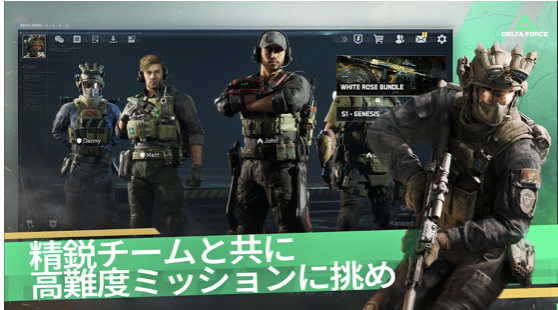
すでにPC版をLevel Infinite Passで遊んでいる場合は、連携方法は次の通りです。
- Delta Forceスマホ版をインストール
- ログイン画面でメールアドレスを使ったログインを選択
- PC版で使用しているLevel Infinite Passのメールアドレスを入力
- 同じアカウントでログイン
- PC版の進行データが表示されているか確認
新しくスマホ用のアカウントを作る必要はありません。
PC版で使っているLevel Infinite Passへスマホ版からログインすることが重要です。
PC版で使っているメールアドレスが分からない場合
Level Infinite Passに登録しているメールアドレスを忘れた場合は、PCランチャーから確認できます。
PCランチャー
↓
アカウントセンター
↓
基本情報
と進み、登録されているメールアドレスを確認します。
スマホ版では、そのメールアドレスを使ってログインしましょう。
Google・Appleなどのアカウントでログインしたい場合
スマホ版では、メールアドレス以外の外部アカウントを使ってログインする方法もあります。
ただし、既存のPC版データと共有したい場合は順番が重要です。
先にPC側で外部アカウントを連携します。
手順は次の通りです
- PC版のランチャーを起動
- アカウントセンターを開く
- スマホ版で使用したい外部アカウントを連携
- スマホ版を起動
- PC側で連携した同じ外部アカウントでログイン
PC側で先に連携してから、スマホ版へログインします。
スマホ版で先に別アカウントへログインしない
PC版の進行データを使いたい場合、ここが最も重要です。
スマホ版で先に未連携のGoogle・Appleなどの外部アカウントを使ってログインすると、新しいモバイル用アカウントが作成される場合があります。
そのあと既存のPC版Level Infinite Passと連携しようとしても、PC版の進行データを共有できません。
PC版をすでに遊んでいるなら、
PC側でアカウントを確認
↓
必要なら外部アカウントを先に連携
↓
スマホ版へ同じアカウントでログイン
の順番で進めましょう。
ゲストログインはPC版データ共有には使わない
既存のPC版データをスマホで使う場合、ゲストログインは避けましょう。
ゲストログインは新しいLevel Infinite Passとの連携用となるため、既存のPC版アカウントとの進行データ共有には使えません。
すでにPC版で遊んでいるなら、最初からLevel Infinite PassまたはPC側で連携済みの外部アカウントを使います。
スマホ版からPC版へデータ共有する場合
スマホからDelta Forceを始めた場合も、アカウントをLevel Infinite Passへ連携しておけばPC版で同じ進行データを使用できます。
重要なのは、スマホとPCで別々のアカウントを作らないことです。
今後PCでも遊ぶ可能性があるなら、スマホ版を始めた段階でアカウント連携を確認しておきましょう。
アカウント連携すると何が共有される?
スマホ版とPC版では、同じLevel Infinite Passを使用することでゲームの進行状況を共有できます。
そのため、
家ではPC版
↓
外出先ではスマホ版
↓
帰宅後は再びPC版
という遊び方もできます。
端末ごとに最初からキャラクターやゲーム進行をやり直す必要はありません。
スマホとPCの両方で遊びたい人にとって、クロスプログレッションは大きなメリットです。
データ共有とクロスプレイの違い
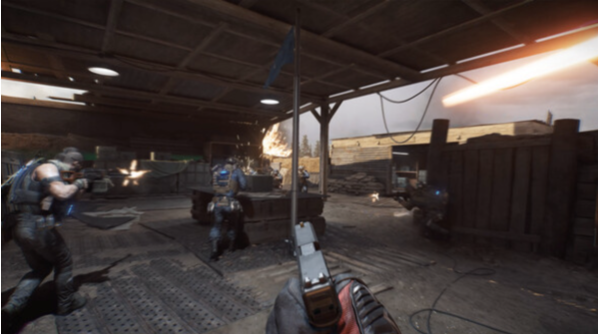
Delta Forceでは「クロスプログレッション」と「クロスプレイ」を分けて考える必要があります。
クロスプログレッション
→ スマホとPCで進行データを共有する
クロスプレイ
→ 異なる機種のプレイヤーが同じ対戦に参加する
スマホ版とPC版はクロスプログレッションに対応しています。
一方、PCとスマホのクロスプレイには対応していません。
つまり、
PCで遊んだ続きをスマホで遊ぶ
→ できる
PCの友達とスマホから同じ試合へ参加する
→ できない
という違いです。
PCとスマホで一緒にマッチングしない
PC版はキーボード・マウス、スマホ版はタッチ操作が中心です。
操作環境が大きく異なるため、PC版とスマホ版ではマッチングが分けられています。
スマホ版プレイヤーがPC版プレイヤーと同じ対戦へ自動的に入るわけではありません。
「PCとデータ共有したら、PCプレイヤーと戦うことになるのでは?」と心配する必要はありません。
スマホ版とPC版はどちらで始めてもいい?
どちらから始めても構いません。
スマホ中心ならスマホ版から始め、あとからPC版へ移ることもできます。
すでにPC版を遊んでいるなら、新しくスマホ用アカウントを作らず、既存のLevel Infinite Passでログインしましょう。
アカウント連携できない時に確認すること
PC版のデータがスマホ側に表示されない場合は、次を確認します。
- PCとスマホで同じLevel Infinite Passを使用しているか
- 登録メールアドレスを間違えていないか
- PC側で外部アカウントを先に連携したか
- スマホ側で別のアカウントを新規作成していないか
- ゲストログインを使用していないか
特に多いのが、PC版とは別のアカウントでスマホ版を先に開始してしまうケースです。
新しくスマホ版を始める前に、PC側のアカウント情報を確認しておきましょう。
機種変更する場合もアカウント連携を確認
スマホを買い替える場合も、Level Infinite Passなどの連携済みアカウントがあれば、新しい端末から同じアカウントへログインできます。
機種変更や再インストールを予定している場合は、アプリを削除する前に、
- Level Infinite Passのメールアドレス
- ログイン方法
- アカウント連携状況
を確認しておきましょう。
まとめ
Delta Forceでは、スマホ版とPC版で進行データを共有できます。
すでにPC版を遊んでいるなら、
- PC版のLevel Infinite Passを確認
- スマホ版をインストール
- 同じメールアドレスでログイン
という流れが基本です。
外部アカウントを使う場合は、スマホで先にログインせず、PCランチャーのアカウントセンターから連携しておきましょう。
また次の違いも覚えておきましょう
データ共有
→ スマホ・PC間で可能
クロスプレイ
→ スマホ・PC間では不可
正しくアカウントを連携すれば、自宅ではPC、外出先ではスマホというように同じ進行データでDelta Forceを遊べます。
