
GearUP Booster PC版の始め方|無料ダウンロード・インストール・使い方
GearUP Boosterは、PCオンラインゲームの高Ping、パケットロス、ジッターなどを減らすために通信経路を最適化するWindows向けゲームブースターです。
Windows版は公式サイトから無料でダウンロードできます。
インストール後はGearUP Booster内でプレイするゲームを検索し、接続するゲームサーバーを指定して「Boost」を実行します。その後にゲームを起動します。
VALORANT、Apex Legends、PUBG、Fortnite、Counter-Strike 2などを含む3,000タイトル以上に対応しています。
PCゲームでPingやパケットロスが気になっているなら、まずWindows版をインストールして、普段遊んでいるゲームで通信状態を確認してみましょう。
GearUP Booster PC版を使うまでの流れ
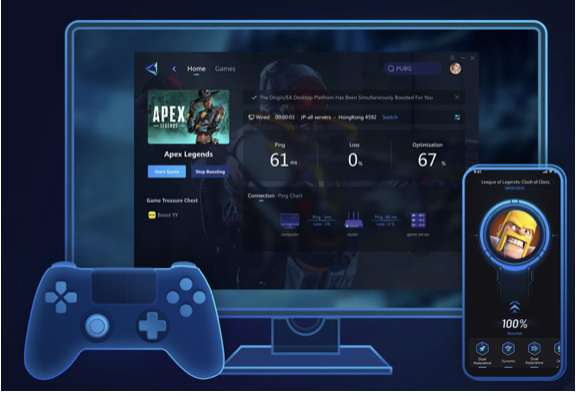
PC版では次の手順で設定します。
- Windows版を無料ダウンロード
- GearUP BoosterをPCへインストール
- アカウントへログイン
- プレイするゲームを検索
- ゲームサーバーを指定
- Boostを実行
- ゲームを起動
GearUP Boosterが行うのは、PCからゲームサーバーまでのネットワーク接続の最適化です。ゲームデータ自体を変更するものではありません。
ダウンロードの流れを詳しく解説します。
GearUP Booster PC版を無料ダウンロードする
最初にWindows版のインストーラーをダウンロードします。
Windows版の動作条件は次のとおりです。
| 項目 | 必要環境 |
|---|---|
| OS | Windows 7 / 8 / 10 / 11 |
| 32bit / 64bit | 両対応 |
| 空き容量 | 200MB以上 |
| 通信環境 | ブロードバンドインターネット接続 |
GearUP Booster自体は200MB以上の空き容量があればインストールできます。
大容量のゲーム本体を追加でダウンロードするソフトではないため、GearUP Boosterだけで数十GBのストレージを使用することはありません。
GearUP BoosterをPCへインストールする
ダウンロードしたWindows版インストーラーを起動して、GearUP Boosterをインストールします。
インストール後にGearUP Boosterを起動し、アカウントへログインしてください。
Boost機能を利用するにはログインが必要です。
初めて利用する場合は、無料体験も利用できます。
無料体験の期間や支払い条件は申込時に表示される内容を確認してください。利用条件では無料体験終了後に料金が発生するプランもあるため、有料契約へ移行する前に更新日も確認しておきましょう。
GearUP Boosterでゲームを追加する
ログインしたら、GearUP Booster内でプレイするゲームを検索します。
ゲーム名は正式名称で検索してください。
たとえばVALORANTを使う場合は
- GearUP Boosterを起動
- 検索欄にVALORANTと入力
- VALORANTを選択
- 使用するゲームサーバーを指定
という手順です。
目的のゲームが検索結果に出ない場合は、ゲーム名の表記を変える前に正式名称で検索してください。
ゲームサーバーを選択してBoostする
ゲームを追加したら、接続するサーバーを選択します。
海外版ゲームや海外サーバーでプレイする場合は、実際にプレイする地域と一致するサーバーを指定してください。
GearUP Boosterは現在の接続環境などをもとに通信経路を選択します。ノードはPCとゲームサーバーの間に入り、接続経路を最適化する役割があります。
通常は自動で選ばれたノードをそのまま使用し、Pingやパケットロスが改善しない場合に別ノードや別モードへ変更します。
Boostしてからゲームを起動する
GearUP Boosterでは、ゲームを先に起動するのではなく、GearUP BoosterでBoostを実行してからゲームを起動します。
手順は、
GearUP Booster起動
↓
ゲームを選択
↓
サーバーを指定
↓
Boost
↓
ゲーム起動
です。
Boost完了後はGearUP Booster内の「Launch Game」からゲームを起動できます。
デスクトップなどから直接ゲームを起動しても、GearUP BoosterのBoostは継続します。
Pingが下がらない時はノードを変更する
Boostしただけで必ずPingが下がるわけではありません。
元の通信経路、接続先サーバー、時間帯、ゲーム側のサーバー状態などによって結果は変わります。
Boost後もPingが高い場合は、
- プレイするゲームサーバーが正しいか確認
- 別のノードへ変更
- Boostモードを変更
- GearUP Boosterを再起動
を試してください。
GearUP Boosterには複数のノードとBoostモードがあり、使用中のノードで改善しない時は別ノード・別モードへ切り替えられます。
GearUP Boosterはどんなゲームで使える?
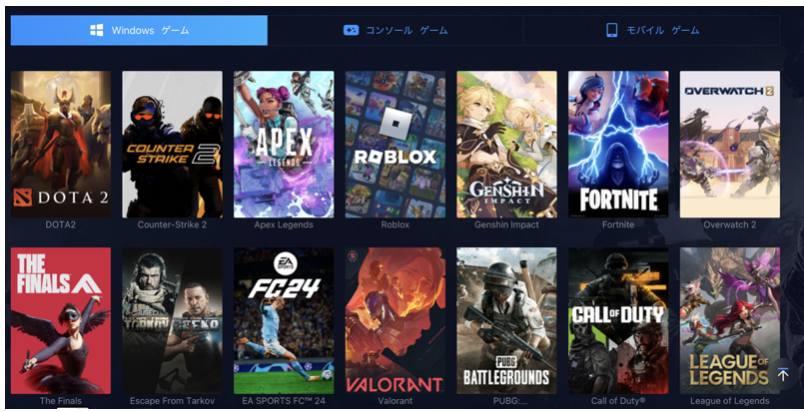
GearUP Boosterは、ゲーム専用のネットワークブースターです。
InstagramやYouTubeなどの通信高速化を目的としたサービスではありません。
特に通信遅延がプレイに影響しやすい、
- FPS
- TPS
- PvP
- オンライン対戦ゲーム
- 海外サーバーを利用するPCゲーム
でPingやパケットロスが気になる時に使用します。
対応タイトルは3,000以上あり、ゲームごとに接続先を設定できます。
無料体験後も使う場合は料金を確認する
GearUP BoosterのWindows版は無料でダウンロードでき、無料体験も利用できます。
無料体験後もBoost機能を継続して利用する場合は有料メンバーシップが必要です。
まずPC版をインストールし、普段遊んでいるゲームでPingや接続状態がどう変化するか確認してください。
GearUP Booster PC版に関するFAQ
GearUP Booster PC版は無料でダウンロードできる?
Windows版のインストーラーは無料でダウンロードできます。無料体験も利用できます。
Windows 11でも使える?
Windows 7、8、10、11に対応しています。32bit・64bitの両方で利用できます。
GearUP Boosterを起動するだけでいい?
ゲームを選択してBoostを実行してからゲームを起動してください。GearUP Boosterを起動しただけでは対象ゲームのBoostは実行されません。
Boostするゲームは変更できる?
GearUP Booster内で別のゲームを検索して追加できます。対応タイトルは3,000以上です。
まとめ
GearUP Booster PC版を使う手順は次の通りです。
- Windows版を無料ダウンロード
- PCへインストール
- ログイン
- ゲームを検索
- サーバーを指定
- Boostを実行
- ゲームを起動
Windows 7・8・10・11に対応し、GearUP Booster本体には200MB以上の空き容量が必要です。
PCオンラインゲームで高Pingやパケットロスが気になっている場合は、Windows版をインストールし、普段プレイしているゲームでBoost前後の通信状態を確認してみましょう。
【GearupBoosterの関連記事】
GearUP Boosterとは?仕組みや効果・安全性を評価レビュー
GearUP Boosterを無料で使ってみた!無料体験でできること
GearUP Boosterの対応PCゲーム一覧
