GearUP Boosterを無料で使ってみた!無料体験でできること・料金を解説
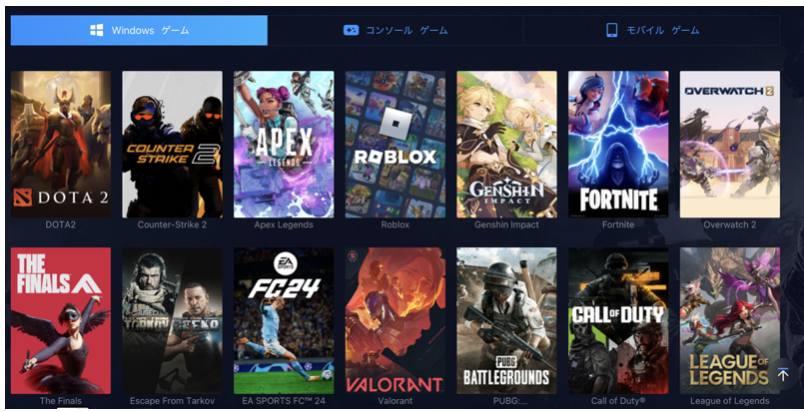
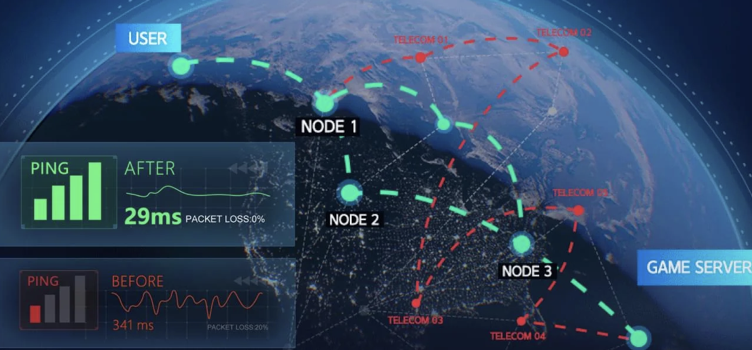
GearUP Boosterは、PCゲームのPing、パケットロス、ジッターなどを改善するために通信経路を最適化するゲームブースターです。
PC版はWindowsへ無料でダウンロードでき、初回は無料体験を利用できます。
実際に使う流れは難しくありません。
PC版をインストール
↓
ログイン
↓
ゲームを検索
↓
接続するサーバーを選択
↓
Boost
↓
ゲームを起動
たったこれだけです。
無料体験でもBoost機能を試せるので、いきなり有料契約だけを目的にダウンロードする必要はありません。まず普段遊んでいるPCゲームで、Pingや接続状態がどう変化するか、ぜひ確認してみてください。
GearUP Boosterは無料で使える?
PC版のダウンロードは無料です。
さらに、新規利用時には無料体験が用意されています。利用規約では無料体験は原則3日間で、登録時に別の期間が表示された場合は、その期間が適用されます。
整理すると次のとおりです。
| 項目 | 内容 |
|---|---|
| PC版ダウンロード | 無料 |
| インストール | 無料 |
| アカウント作成 | 無料 |
| 無料体験 | あり |
| ゲーム検索 | 可能 |
| Boost機能 | 無料体験中に利用可能 |
| 無料体験終了後 | メンバーシップ料金が必要 |
つまり、「ダウンロードした時点で料金が発生するソフト」ではありません。
PCへ入れて、自分が遊んでいるゲームでBoostを試してから継続するか判断できます。
無料体験で実際にできること
無料体験ではGearUP Boosterの中心機能を実際のゲームで試すことができます。
対応ゲームを検索できる
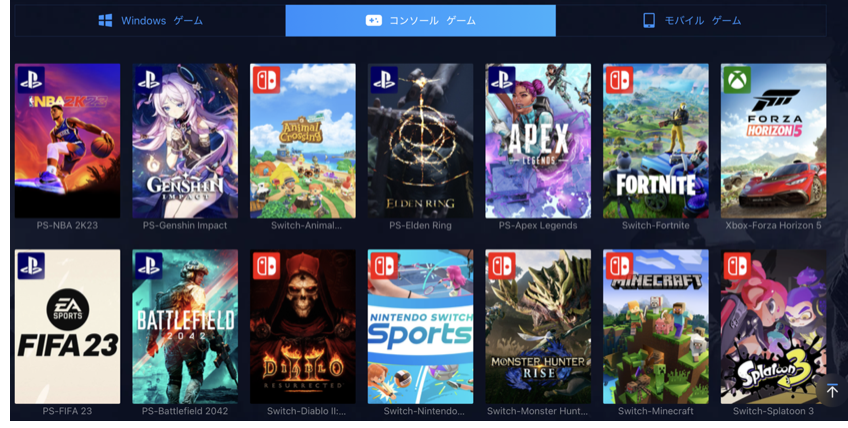
GearUP Boosterを起動すると、遊びたいゲームを検索できます。
対応タイトルは3,000以上あり、VALORANT、Apex Legends、PUBG、Fortnite、Counter-Strike 2など多数のPCオンラインゲームに対応しています。
単に「対応しているらしい」と判断するのではなく、PC版をインストールして普段遊んでいるゲームを検索できます。
ゲームサーバーを選択できる
ゲームを追加すると、プレイするサーバーや地域を指定できます。
海外サーバーでプレイするゲームでは、ここが重要です。
日本から海外のゲームサーバーへ接続すると、単純な距離だけでなく途中の通信経路によってPingやパケットロスが増えることがあります。
GearUP Boosterは独自のAIR技術を使い、ゲームサーバーまでの通信経路を最適化します。
Boost前後を自分のPCで確認できる
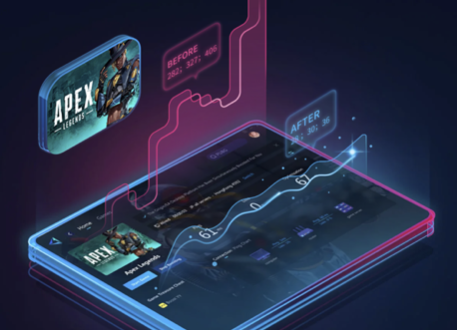
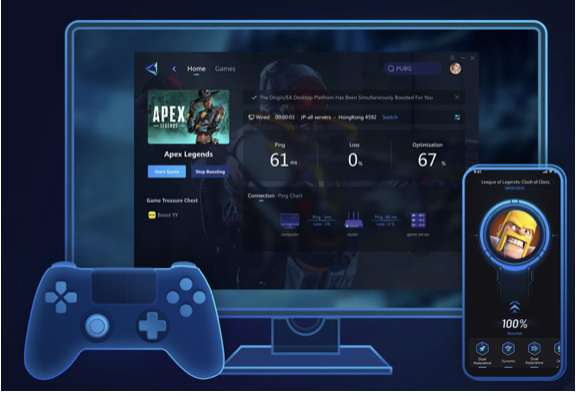
ゲームを選択してBoostすると、GearUP Booster経由でゲームサーバーへ接続します。
ここで見るべきなのは、
- Ping
- パケットロス
- ジッター
- ゲーム中の接続状態
です。
ただし、GearUP Boosterを使えば必ずPingが何ms下がる、というものではありません。
元の回線、住んでいる地域、接続先サーバー、時間帯によって結果が変わります。
そのため、無料体験は「自分の環境で効果があるか」を確認するために使うのが一番直接的です。
ゲームごとにBoostするサービス
GearUP Boosterは、インストールしただけでPC全体のインターネット通信を高速化するソフトではありません。
使いたいゲームを選択してBoostします。
また、YouTube、Netflix、Instagramなどの一般通信を高速化するサービスでもありません。対象はゲーム通信です。
そのため、
「ブラウザも全部速くなる?」
「PC全体のWi-Fi速度が上がる?」
という目的で使うソフトとは異なります。
PCオンラインゲームのPingやパケットロスを改善したい人向けです。
Pingが変わらない時はノードを変えてみる
無料体験中に一度Boostして数字が変わらなかったからといって、それだけで判断する必要はありません。
GearUP Boosterには複数のノードとBoostモードがあります。
現在のノードで改善しない場合は、別のノードやモードへ切り替えられます。
無料体験中は
- 普段使用しているサーバーでBoost
- Pingを確認
- 別ノードへ変更
- 再度Pingを確認
まで試すと、自分の通信環境との違いを確認できます。
GearUP Boosterの料金は?
GearUP Boosterは無料体験終了後もBoost機能を継続する場合、有料メンバーシップを利用します。
料金は契約期間、地域、キャンペーンなどで変わります。
PC版では1か月、3か月、12か月などのメンバーシップが使われており、新規ユーザー向け割引や期間限定キャンペーンが実施されることもあります。過去には長期メンバーシップの割引も実施されています。
そのため、契約する時はGearUP Booster内に表示される現在の料金を確認してください。
長期間利用する予定なら、1か月あたりの金額も比較します。
無料体験後は自動で有料になる?
ここは無料体験を使う前に確認しておきたいポイントです。
利用規約では、支払い方法を登録して開始する無料体験について、無料期間終了後にメンバーシップ料金の請求が開始される契約があります。
PC版では自動更新が有効になっている場合、アカウント設定から自動更新の状態を確認できます。
無料体験を使う時は、
- 無料体験の終了日時
- 選択しているプラン
- 次回の請求金額
- 自動更新の状態
を確認してください。
「とりあえず無料で試したい」という場合も、この4点を見てからBoostを試すと、無料期間と有料期間を区別できます。
無料体験を使う価値があるのはこんな人
GearUP Boosterは、すべてのPCユーザーに必要なソフトではありません。
特に試す価値があるのは、
- PCオンラインゲームでPingが高い
- 海外サーバーを利用している
- パケットロスが発生する
- 時間帯によって通信が不安定になる
- VALORANTやApexなど対戦ゲームを遊んでいる
といったケースです。
逆に、現在のPingや接続状態に不満がないなら、無理に有料メンバーシップを契約する必要はありません。
無料体験で実際にBoostし、自分のゲーム環境で変化が出るか確認してから判断するのがこの記事で一番伝えたいポイントです。
GearUP Booster PC版を無料体験する手順
実際の流れは次のとおりです。
- GearUP Booster PC版を無料ダウンロード
- Windowsへインストール
- アカウントへログイン
- 無料体験の条件を確認
- 普段遊んでいるゲームを検索
- ゲームサーバーを選択
- Boostを実行
- ゲームを起動
- Pingや接続状態を確認
PC版はWindows 7・8・10・11に対応し、インストールには200MB以上の空き容量が必要です。
まとめ
GearUP BoosterのPC版は無料でダウンロードでき、新規利用時には無料体験があります。
無料体験では、対応ゲームを検索し、サーバーを設定して実際にBoostできます。
重要なのは、GearUP Boosterの一般的な評価を見るだけではなく、自分が普段遊んでいるゲームと通信環境で試すことです。
Pingやパケットロスが改善するかは、回線や接続先によって変わります。
無料体験を利用する時は終了日時、自動更新、次回料金も確認したうえで、実際のゲームでBoost前後を比較してみてください。