
VALORANTでPingが高い・ラグい原因は?Pingを下げる方法を解説
VALORANTをプレイしていて、
- 敵が一瞬飛んで見える
- 撃ったのに反応が遅い
- 壁に隠れた後に倒される
- Pingが突然100ms以上になる
- パケットロスが発生する
といった症状が出る場合は、PCのスペックだけではなくPCからVALORANTのゲームサーバーまでの通信状態を確認してください。
VALORANTでは、プレイヤーの操作をゲームサーバーへ送り、その結果をPCへ返す通信を繰り返しています。
この往復にかかる時間がPingです。
Pingを改善するなら、まず次の順番で確認します。
- VALORANT上でPingとパケットロスを表示
- Pingの低いサーバーを選択
- Wi-Fiから有線LANへ変更
- ダウンロードや動画再生を停止
- ルーターを再起動
- PCを再起動
- ネットワーク経路を確認
- 改善しない場合はゲーム向け通信最適化を試す
特に、普段のインターネットは速いのにVALORANTだけPingが高い場合は、回線速度ではなくゲームサーバーまでの通信経路が原因になっていることがあります。
VALORANTのPingとは?
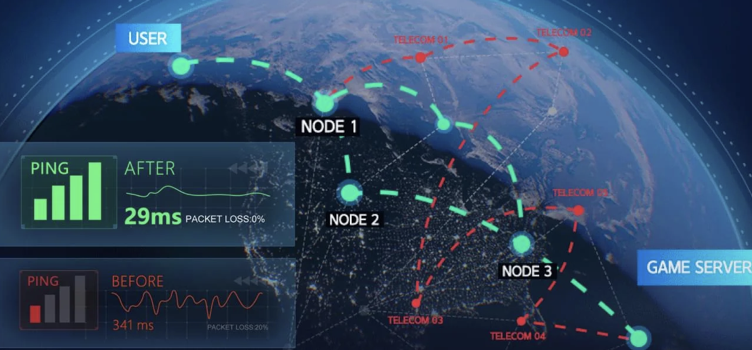
Pingは、PCからゲームサーバーへデータを送り、返ってくるまでの往復時間です。
単位はms(ミリ秒)。
数値が小さいほど、プレイヤーの操作がゲームサーバーへ届くまでの時間が短くなります。
目安としては、
| Ping | プレイ時の目安 |
|---|---|
| 10〜30ms | 遅延を感じにくい |
| 30〜50ms | 通常プレイしやすい範囲 |
| 50〜80ms | 遅延を感じる場面が出てくる |
| 80〜100ms | 撃ち合いで遅延を感じやすい |
| 100ms以上 | 操作と画面表示のズレが目立ちやすい |
ただし、Pingが30msでも頻繁に10ms→80ms→20msと変動している場合は、一定の50msより操作しにくく感じることがあります。
平均Pingだけではなく、Pingの急上昇やパケットロスも確認してください。
PingとFPSは別
VALORANTが「ラグい」と感じても、原因がPingとは限りません。
Pingが高い
ネットワーク通信の遅延です。
症状として、
- 敵の位置がずれる
- 自分の操作が遅れて反映される
- 撃ち合いで違和感がある
などが発生します。
FPSが低い
PC側の描画速度の問題です。
- 画面がカクカクする
- フレームレートが落ちる
- 激しい戦闘で映像が重くなる
場合はこちらを確認します。
グラフィック設定を下げてもPingそのものは基本的に下がりません。
Pingはネットワーク、FPSはPC性能・描画処理として切り分けてください。
VALORANTでPingを確認する方法

まずゲーム中のPingを表示します。
VALORANTの設定から、
設定→ グラフィック→ データ
を開くと、ネットワーク関連の情報を画面へ表示できます。
確認したいのは、
- Network RTT
- Incoming Packet Loss
- Outgoing Packet Loss
- Client FPS
などです。
Pingだけ高いのか、パケットロスも発生しているのかを確認してください。
原因1|遠いサーバーを選んでいる
最初に確認したいのが接続先サーバーです。
物理的に遠いサーバーへ接続すると、その分だけデータの移動距離も長くなり、Pingが上がりやすくなります。
VALORANTではプレイするサーバーの候補とPingを確認できます。
日本からプレイするなら、まず表示されているPingが低いサーバーを確認してください。
海外の友達と遊ぶために遠い地域のサーバーを利用している場合は、日本国内からの接続よりPingが高くなることがあります。
原因2|Wi-Fiを使っている
Wi-Fiはケーブルを使わないため便利ですが、
- ルーターとの距離
- 壁
- 周囲の無線機器
- 電波干渉
- 同時接続している端末
などの影響を受けます。
平均Pingが低くても、一瞬だけ大きく上昇するPingスパイクやパケットロスが発生することがあります。
PCとルーターをLANケーブルで接続できるなら、VALORANTでは有線LANを優先してください。
Wi-Fiから有線LANへ変更した後、同じサーバーでPingを比較すると違いを確認できます。
原因3|同じ回線で大容量通信をしている
VALORANTを遊んでいる最中に、
- Steamでゲームをダウンロード
- Windows Update
- クラウドへのファイルアップロード
- YouTubeやNetflixの高画質動画
- 大容量ファイルの送受信
などを行うと、回線を同時に使用します。
自分のPCだけでなく、同じ家庭内ネットワークを使っている別端末の通信も確認してください。
Pingがゲーム中だけ急上昇する場合は、一度ほかの大容量通信を止めて比較します。
原因4|ルーターの状態が悪い
長期間ルーターを起動したまま使用している場合は、一度再起動します。
手順は、
- VALORANTを終了
- PCを終了
- ルーターを再起動
- インターネット接続が戻るまで待つ
- PCを起動
- VALORANTでPingを再確認
です。
以前は正常だったのに突然Pingが高くなった場合は、最初に試しやすい方法です。
原因5|パケットロスが発生している
Pingが低く表示されていても、パケットロスが発生すると、
- キャラクターが飛ぶ
- 操作が反映されない
- 敵の動きが不自然になる
- 一瞬止まる
といった症状が出ます。
VALORANTではIncoming Packet Loss、Outgoing Packet Lossを表示できます。
頻繁にパケットロスが発生しているなら、Pingだけを見ても原因を判断できません。
有線LANへの変更やルーター再起動を行い、再度確認してください。
原因6|ゲームサーバーまでの通信経路が遠回りしている
ここが、回線速度だけでは解決できない部分です。
自宅からVALORANTサーバーまでの通信は、必ずしも物理的に最短の経路を通るわけではありません。
契約している回線や混雑状況によって、
自宅→ ISP→ 複数の中継地点→ VALORANTサーバー
という経路が変わります。
そのため、
「光回線で速度は500Mbps出ているのにVALORANTのPingだけ高い」
という状態も発生します。
ダウンロード速度が速いことと、ゲームサーバーまでの遅延が低いことは同じではありません。
VALORANTのPingを下げる方法
①低Pingのサーバーを使う
サーバー選択画面でPingを確認します。
複数のサーバーが表示されている場合は、基本的にPingが低いサーバーを優先します。
たとえば、
- サーバーA:20ms
- サーバーB:45ms
- サーバーC:90ms
なら、特別な理由がなければ20msのサーバーを利用します。
海外サーバーでプレイしている場合は、サーバー変更だけで大きく変わることがあります。
②有線LANにする
PC版VALORANTなら、Wi-Fiから有線LANへ変更して比較してください。
特に、
平均Pingは低いのに急に跳ねる
パケットロスが出る
夜だけ不安定になる
という状態では確認する価値があります。
LANケーブルを接続したらWi-Fi接続のままになっていないかも確認します。
③バックグラウンド通信を止める
Windowsのタスクマネージャーなどから、通信量の大きいアプリを確認します。
ゲーム中は、
- ゲームランチャーの自動更新
- クラウド同期
- 大容量ダウンロード
などを停止します。
ブラウザのタブを大量に開いているだけで必ずPingが上がるわけではありません。
重要なのは、裏側で大量のデータ通信が発生していないかです。
④ネットワークバッファリングを確認
VALORANTにはネットワークバッファリングの設定があります。
場所は、
設定→ 一般→ その他→ ネットワークバッファリング
です。
通信状態が不安定な環境では設定変更によってネットワークへの要求を調整できます。
ただし、これは回線そのもののPingを直接下げる機能ではありません。
Pingやパケットロスの状態を確認しながら調整してください。
⑤DNSを変更する
ネットワーク接続に問題がある場合は、Windows側でDNSを変更する方法もあります。
代表的なパブリックDNSには、
- Google:8.8.8.8 / 8.8.4.4
- Cloudflare:1.1.1.1 / 1.0.0.1
があります。
ただし、DNS変更だけでゲーム中のPingが必ず下がるわけではありません。
DNSは主に接続先を名前から探すために使われるため、VALORANTサーバーとの通信経路そのものが原因なら改善しないこともあります。
それでもPingが高いなら通信経路を変える
ここまで試しても、
- VALORANTだけPingが高い
- 海外サーバーでPingが高い
- 時間帯によってPingが大きく変わる
- パケットロスやジッターが出る
場合は、PCからゲームサーバーまでの通信経路を変更する方法があります。
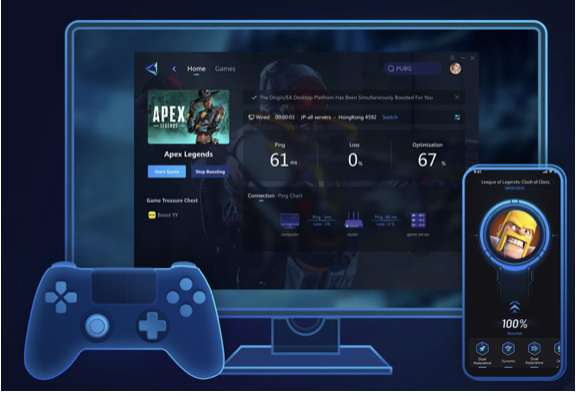
ゲーム向け通信最適化ツールのGearUP Boosterは、VALORANTに対応しています。
通常のインターネット経路ではなく、ゲームサーバーに合わせて通信ルートを最適化することで、高Ping・パケットロス・ジッターの軽減を狙うPC向けツールです。
PC版には無料体験があります。
VALORANTでGearUP Boosterを使う方法

PC版では次の順番で使います。
- GearUP BoosterをPCへダウンロード
- インストール
- GearUP Boosterへログイン
- 「VALORANT」を検索
- プレイするサーバーを選択
- Boostを実行
- VALORANTを起動
接続場所や選択したサーバーに応じてゲーム通信の経路が決まります。
普段使っている回線そのものを高速回線へ変更するサービスではありません。
VALORANTのゲーム通信を対象に、サーバーまでの経路を最適化するツールです。
GearUP BoosterでPingは必ず下がる?
必ず下がるわけではありません。
たとえば、
- PCのFPS不足
- Wi-Fiの電波が弱い
- LANケーブルに問題がある
- 自宅回線そのものが切断される
といった原因は、通信経路を変えるだけでは解消できません。
一方で、
自宅回線は正常
↓
VALORANTだけPingが高い
↓
ゲームサーバーまでの経路が原因
という状態なら、経路変更によってPingやパケットロスが変化するか確認できます。
無料体験中に、
通常接続時のPing→ GearUP Booster使用時のPing
を同じサーバーで比較してください。
VALORANTが夜だけラグいのはなぜ?
昼間は20msなのに夜になると50〜100msへ上がる場合は、時間帯によるネットワーク混雑が考えられます。
確認方法は簡単です。
同じPC、同じサーバーで、
- 昼
- 夕方
- 21〜24時
のPingを比較します。
特定の時間帯だけ大きく上がるなら、PC性能よりネットワーク側を先に確認してください。
Pingは低いのにラグい場合は?
Pingが20ms前後なのにラグを感じるなら、
- パケットロス
- Pingスパイク
- FPS低下
- ネットワークバッファリング
- サーバー側の状態
も確認します。
特にVALORANTでは、平均PingだけではなくPingの変動とパケットロスを見ることが重要です。
「Ping20だからネットワークは絶対正常」とは判断できません。
VALORANTのPing・ラグに関するFAQ
VALORANTのPingは低い方がいい?
低い方が通信遅延は小さくなります。
ただし平均値だけでなく、Pingの急上昇やパケットロスも確認してください。
Ping100は高い?
100msでは撃ち合いや移動時に遅延を感じやすくなります。
まず接続サーバー、有線LAN、バックグラウンド通信を確認してください。
光回線なのにPingが高いのはなぜ?
回線速度とPingは別です。
ゲームサーバーまでの距離や通信経路、混雑によってPingは変化します。
Wi-FiでもVALORANTはできる?
プレイできます。
ただしPingスパイクやパケットロスが発生する場合は、有線LANへ変更して比較してください。
グラフィック設定を下げればPingも下がる?
基本的には別の問題です。
グラフィック設定は主にFPSへ影響します。Pingはネットワーク通信の遅延です。
GearUP BoosterはVALORANTに対応している?
PC版VALORANTに対応しています。
ゲームを選択し、接続するサーバーを指定してゲーム通信を最適化します。
まとめ
VALORANTでPingが高い場合は、いきなりPCを買い替える必要はありません。
まず
- Pingとパケットロスを表示
- Pingの低いサーバーへ変更
- 有線LANを使用
- 大容量通信を停止
- ルーターを再起動
- PCを再起動
- Ping・パケットロスを再確認
の順に試してください。
それでもVALORANTだけPingが高い場合は、ゲームサーバーまでの通信経路が原因になっていることがあります。
GearUP Booster PC版はVALORANTに対応しており、ゲーム通信の経路を最適化してPing・パケットロス・ジッターの軽減を狙えます。
無料体験を利用し、普段の接続と同じVALORANTサーバーでPingを比較してください。

